Générer un accès API
Cette procédure explique comment un partenaire (client ou fournisseur) génère ses identifiants machine pour interroger ses données depuis son propre logiciel, sans passer par le portail : ventes et stock pour un fournisseur (pilotage du réassort), factures et dossiers pour un client.
Prérequis
- Disposer d'un compte d'accès au portail (voir Accéder au portail)
- Être rattaché à la fiche partenaire concernée
- Disposer d'un logiciel capable d'appeler une API web (ERP, outil de réassort, script…)
Procédure
1 - Créer une clé
- Se connecter au portail, puis ouvrir l'onglet Accès API
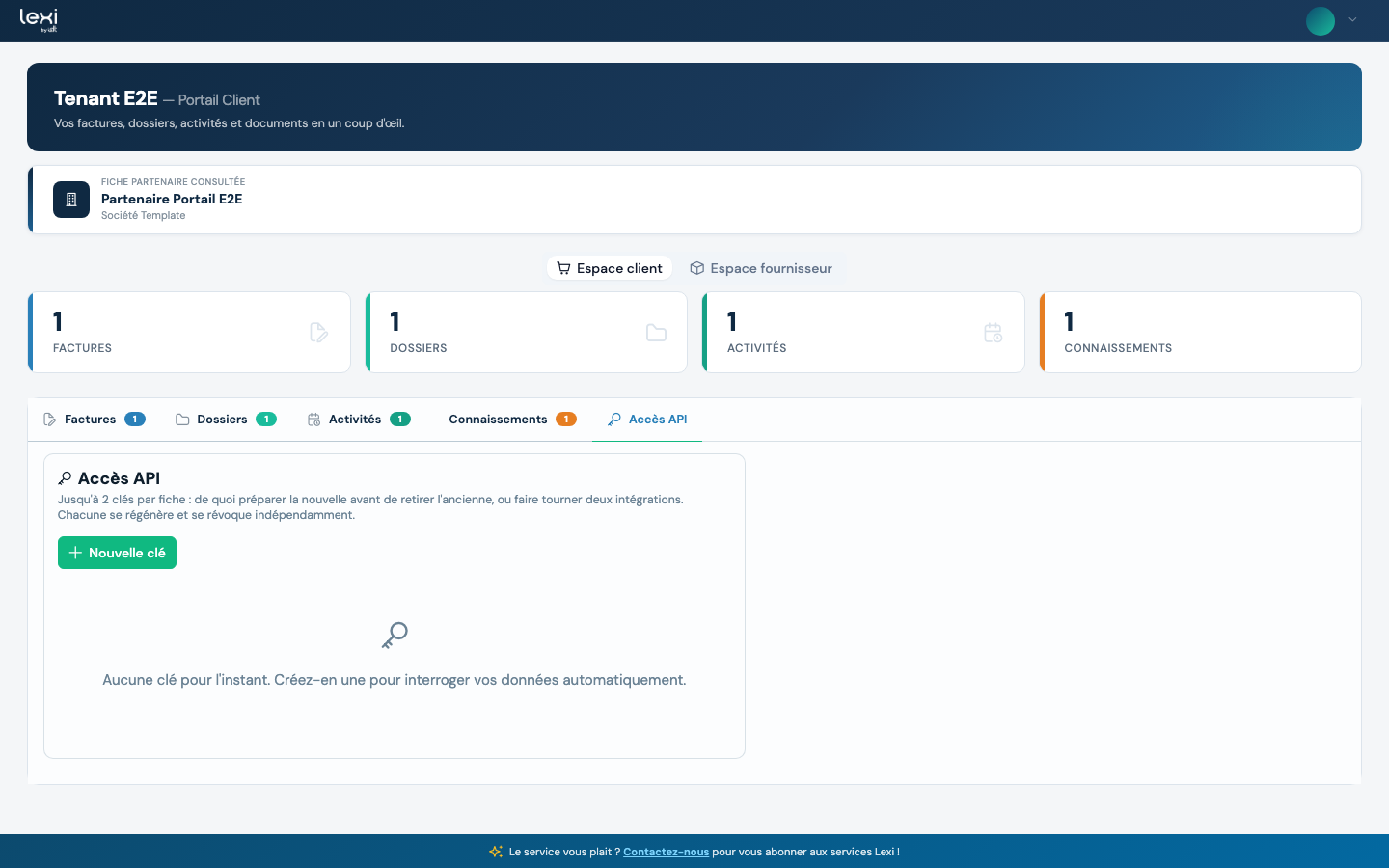
- Cliquer sur Nouvelle clé
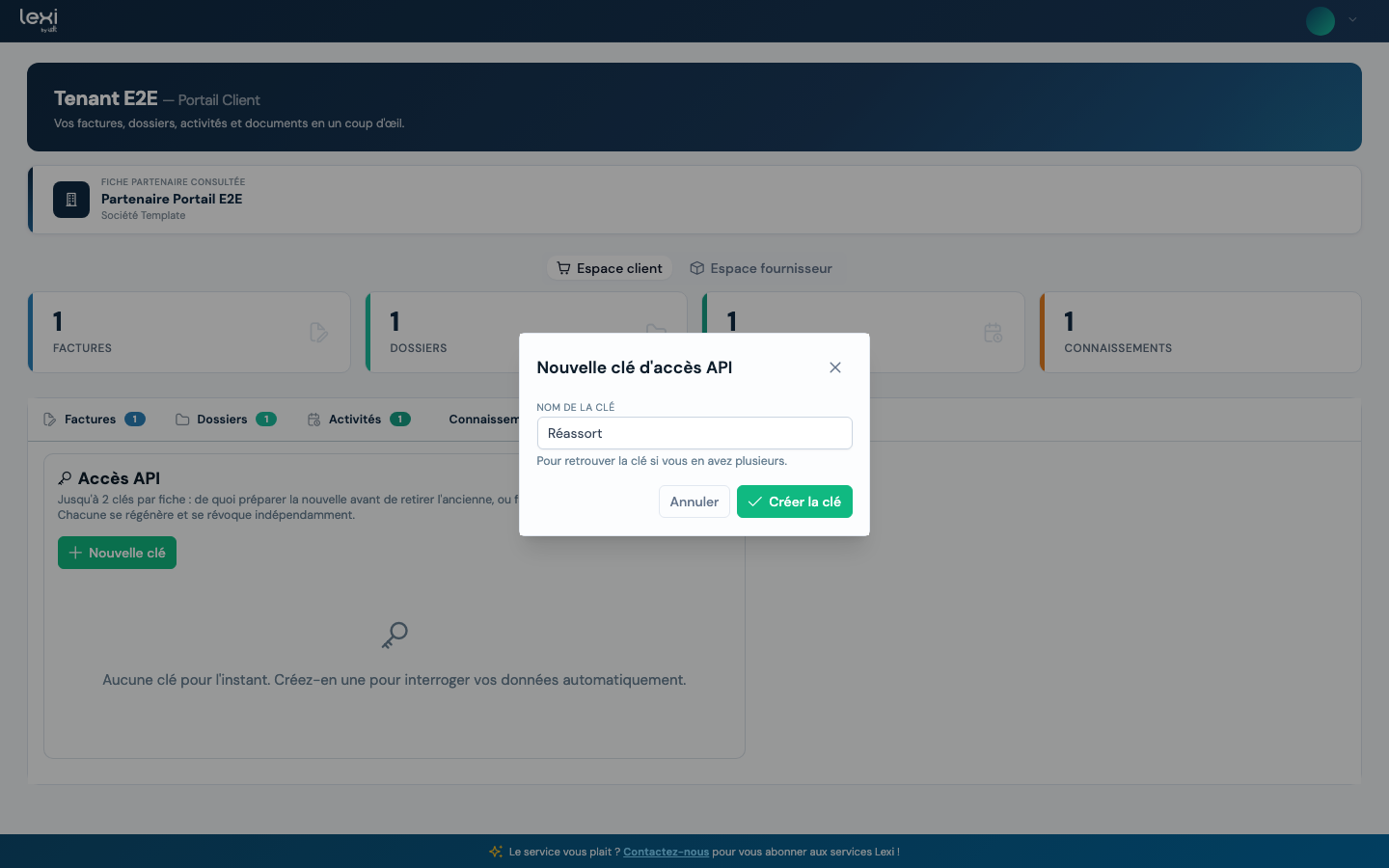
- Donner un nom à la clé selon son usage (Réassort, Comptabilité…) : ce nom sert uniquement à la retrouver par la suite
- Cliquer sur Créer la clé
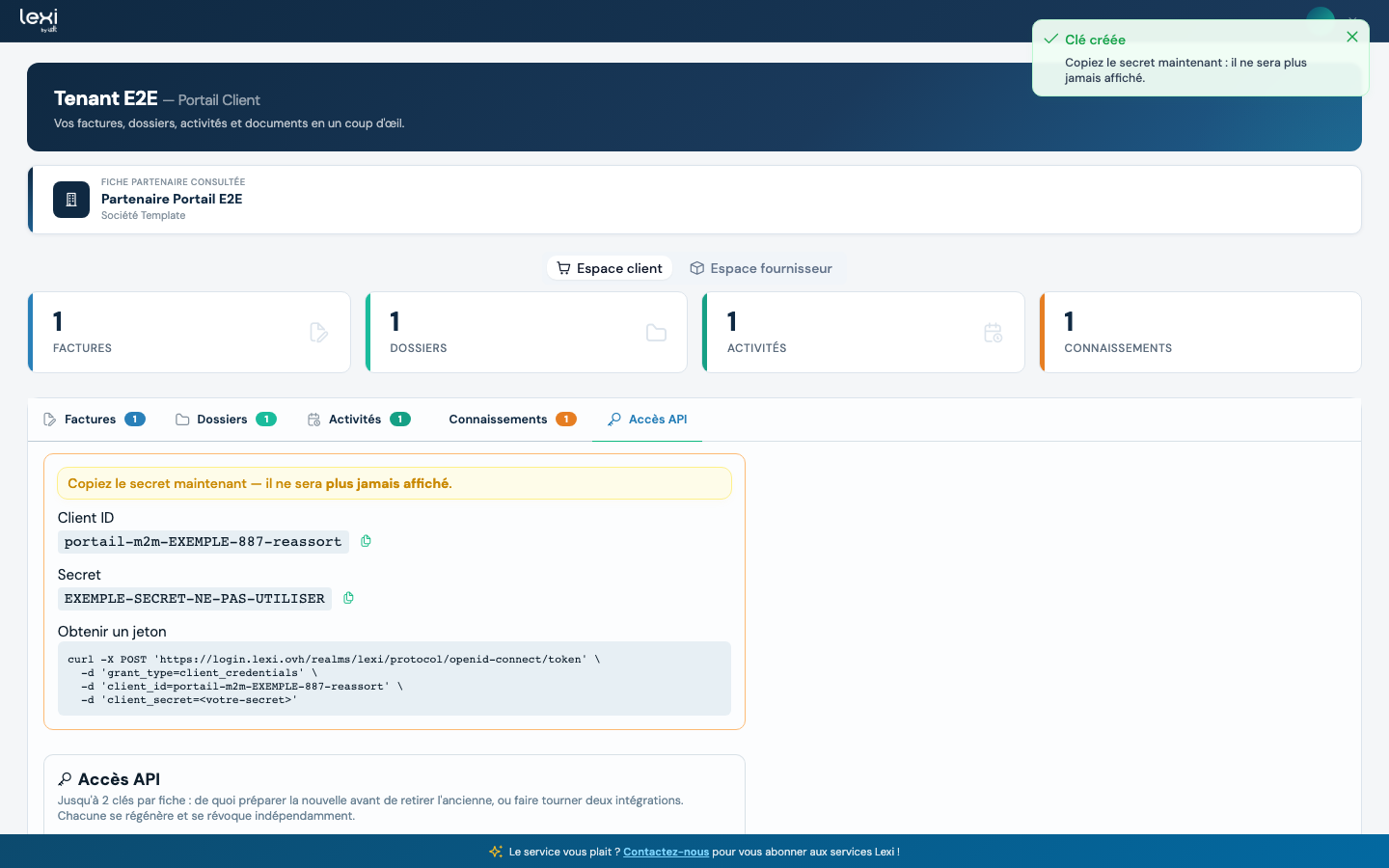
Le secret n'est affiché qu'une seule fois
Copier immédiatement le Client ID et le Secret à l'aide des boutons de copie, puis les conserver dans un gestionnaire de mots de passe. Le secret n'est stocké nulle part chez Lexi : en cas de perte, il faut en générer un nouveau (voir Régénérer un secret).
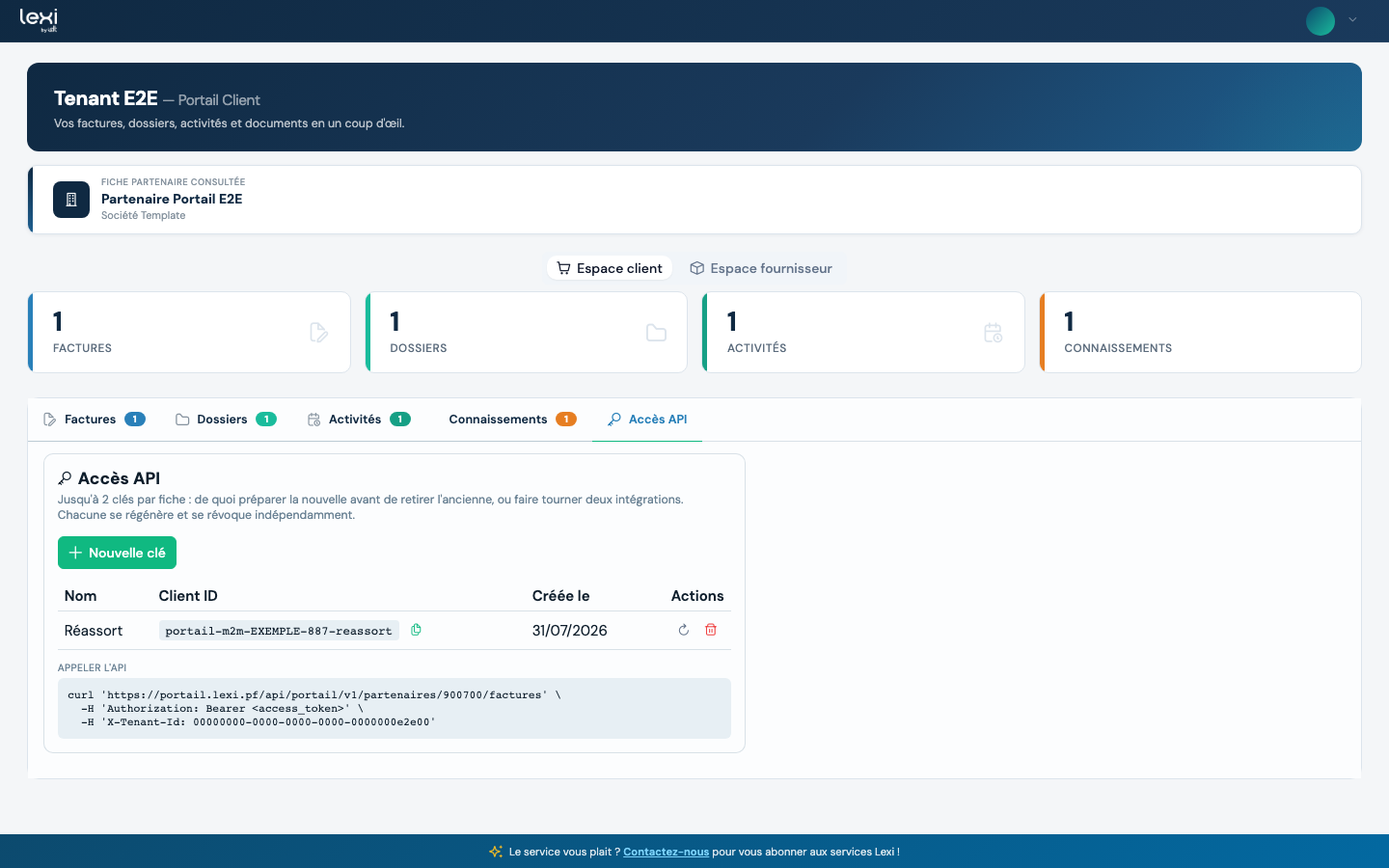
- La clé apparaît ensuite dans la liste, avec sa date de création
2 - Utiliser la clé dans son logiciel
Le portail affiche, sous la liste des clés, les deux commandes à reproduire dans le logiciel : l'une pour obtenir un jeton temporaire, l'autre pour appeler l'API.
Le principe est toujours le même :
- Le logiciel échange le Client ID et le Secret contre un jeton d'accès, valable quelques minutes.
- Il appelle ensuite l'API en présentant ce jeton, et le renouvelle avant expiration.
Le détail technique (paramètres, liste des données disponibles, formats de réponse) est décrit dans le guide d'intégration, à transmettre à la personne qui réalise le raccordement.
Ce que la clé permet — et ne permet pas
Une clé donne accès uniquement aux données de la fiche partenaire pour laquelle elle a été créée, en lecture seule. Elle ne donne aucun accès au reste de Lexi, ni aux données des autres partenaires.
3 - Régénérer un secret
Secret perdu, ou compromis (départ d'un prestataire, fuite suspectée) :
- Sur la ligne de la clé concernée, cliquer sur l'icône Régénérer le secret
- Confirmer
Warning
L'ancien secret est invalidé immédiatement. Le logiciel qui l'utilisait cessera de fonctionner jusqu'à ce que le nouveau secret y soit renseigné.
4 - Révoquer une clé
Intégration arrêtée, ou clé devenue inutile :
- Sur la ligne de la clé, cliquer sur l'icône Révoquer la clé
- Confirmer
La révocation est définitive : plus aucun jeton ne pourra être obtenu avec cette clé. Pour rétablir l'accès, il faut créer une nouvelle clé.
Bonnes pratiques
- Une clé par logiciel : deux clés maximum par fiche partenaire. Cela permet de préparer une nouvelle clé et de basculer le logiciel dessus avant de retirer l'ancienne, sans interruption de service.
- Interroger raisonnablement : les données évoluent au fil de la journée. Une interrogation par heure suffit largement pour un réassort. Au-delà d'un certain rythme, les appels sont temporairement refusés.
- Traiter le secret comme un mot de passe : jamais dans un email, jamais dans un code source partagé. En cas de doute, le régénérer.
Pour aller plus loin
Le guide d'intégration technique détaille l'obtention du jeton, la référence des données disponibles et les codes d'erreur. Il est destiné à la personne qui réalise le raccordement informatique : transmettez-lui ce lien.